
Mehr Termine. Weniger Telefonate
Ihre Kunden buchen Termine online – jederzeit, einfach und direkt über Ihre Website
Kostenlose Demo starten
So einfach funktioniert Terminplan
Entdecken Sie, wie Terminplan Ihnen hilft, Termine effizient zu organisieren und Zeit im Alltag zu sparen.
Welche Probleme löst Terminplan?
Viele Unternehmen verlieren täglich wertvolle Zeit durch manuelle Terminvereinbarungen, unübersichtliche Kalender und fehlende Abstimmung im Team.
📅 Weniger Aufwand bei der Terminplanung
Kunden können Termine jederzeit online buchen. Ihr Team behält automatisch den Überblick über alle geplanten Termine.
🔔 Keine verpassten Termine mehr
Automatische Bestätigungen und Benachrichtigungen reduzieren vergessene Termine und verbessern die Kommunikation mit Ihren Kunden.
👥 Einfache Mitarbeiterverwaltung
Verwalten Sie Ihre Mitarbeiter, Arbeitszeiten und Verfügbarkeiten zentral über ein übersichtliches Dashboard.
⏱ Mehr Zeit für Ihr Kerngeschäft
Weniger Telefonate und manuelle Abstimmungen bedeuten mehr Zeit für Ihre Kunden und Ihr Unternehmen.
🚀 Alles an einem Ort
Termine, Kundeninformationen und Mitarbeiterverwaltung werden in einer einzigen digitalen Plattform zusammengeführt.
Mit Terminplan arbeiten Sie einfacher, schneller und professioneller.
Bieten Sie Ihren Kunden einen modernen Service und behalten Sie jederzeit die Kontrolle über Ihre Terminorganisation.
Funktionen
Alles, was Sie für eine professionelle Online-Terminverwaltung benötigen.
📅
Online-Buchung
Kunden buchen Termine rund um die Uhr.
📧
E-Mail Bestätigung
Automatische Bestätigung nach jeder Buchung.
❌
Termin stornieren
Automatische Benachrichtigung bei Änderungen.
🌍
Website Integration
Einfach in Ihre bestehende Website einbinden.
📊
Management-Dashboard
Behalten Sie Termine, Mitarbeiter, Ferien und Statistiken auf einen Blick im übersichtlichen Dashboard.
🏖️
Ferienplan
Planen und verwalten Sie Ferien Ihrer Mitarbeiter – Urlaubstage werden automatisch für Buchungen gesperrt.
📋
Terminübersicht
Behalten Sie vergangene, heutige und zukünftige Termine jederzeit im Blick.
📈
Statistiken & Diagramme
Behalten Sie Termine, Dienstleistungen und Ferientage mit übersichtlichen Auswertungen im Blick.
Terminplan im Einsatz
Bereits erfolgreich bei Unternehmen aus verschiedenen Branchen im Einsatz.
✓ Folgende Unternehmen vertrauen bereits auf Terminplan




Preise
Wählen Sie den passenden Terminplan für Ihr Unternehmen.
Basic
- ✓ Online-Terminbuchung
- ✓ Website-Integration
- ✓ E-Mail-Bestätigung
- ✓ Kostenloser Support
- ✓ Keine Provisionen
pro Mitarbeiter / Monat
30 Tage kostenlos testenProfessional
- ✓ Alles aus Basic
- ✓ Dashboard
- ✓ Terminübersicht
- ✓ E-Mail bei Terminänderung
- ✓ Erkennung verdächtiger Termine
- ✓ Mitarbeiterverwaltung (kleine Teams)
pro Mitarbeiter / Monat
30 Tage kostenlos testenBusiness
Launch-Angebot -50%- ✓ Alles aus Professional
- ✓ Terminerinnerungen per E-Mail
- ✓ Ferienplan
- ✓ Kundenstatistik
- ✓ Diagramme & Statistiken
- ✓ Mehrere Mitarbeiter
- ✓ Erweiterte Verwaltung
pro Mitarbeiter / Monat
30 Tage kostenlos testen📚 Terminplan-Ratgeber
Erfahren Sie alles über digitale Terminverwaltung, Online-Terminbuchung, Mitarbeiterverwaltung und viele weitere Themen rund um Terminplan.
Alle Ratgeber lesenTerminplan im Überblick
Die folgenden Screenshots zeigen den Ablauf der Online-Terminbuchung.
Alle markierten Bereiche werden erläutert und ihre Funktion beschrieben.
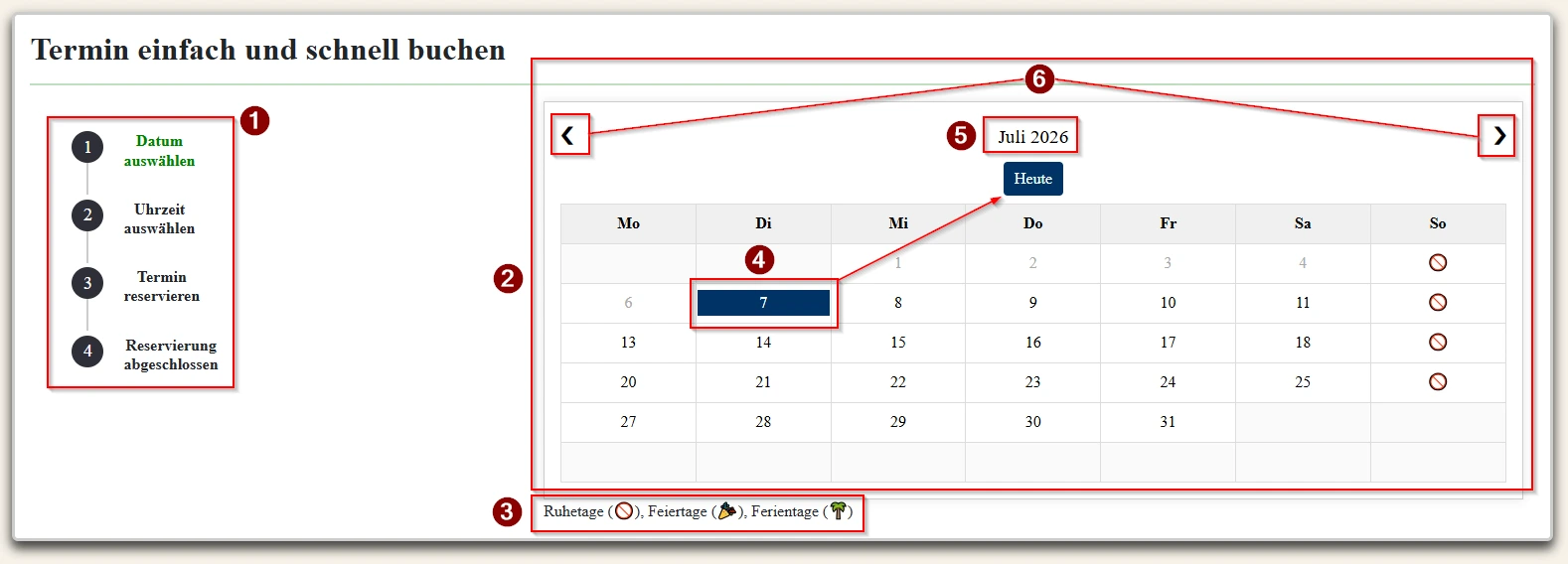
Terminplan - 1. Seite
| Nr. | Titel | Beschreibung |
|---|---|---|
| 1 | Schrittanzeige – Terminprozess | Zeigt den aktuellen Fortschritt der Terminbuchung: Hier erfolgt die Auswahl des Datums. |
| 2 | Kalender-Navigation | Ermöglicht das Wechseln zwischen Monaten, um einen gewünschten Terminzeitraum auszuwählen. |
| 3 | Kalender-Legende | Erklärt die Symbole für verfügbare, belegte oder spezielle Tage (z. B. Feiertage oder Ruhetage). |
| 4 | Heute | Springt zum heutigen Datum und zeigt die Termine von heute an. |
| 5 | Aktueller Monat | Zeigt den aktuell geöffneten Monat im Kalender an. |
| 6 | Monat wechseln | Schaltflächen zum Vor- und Zurückblättern zwischen den Monaten. |
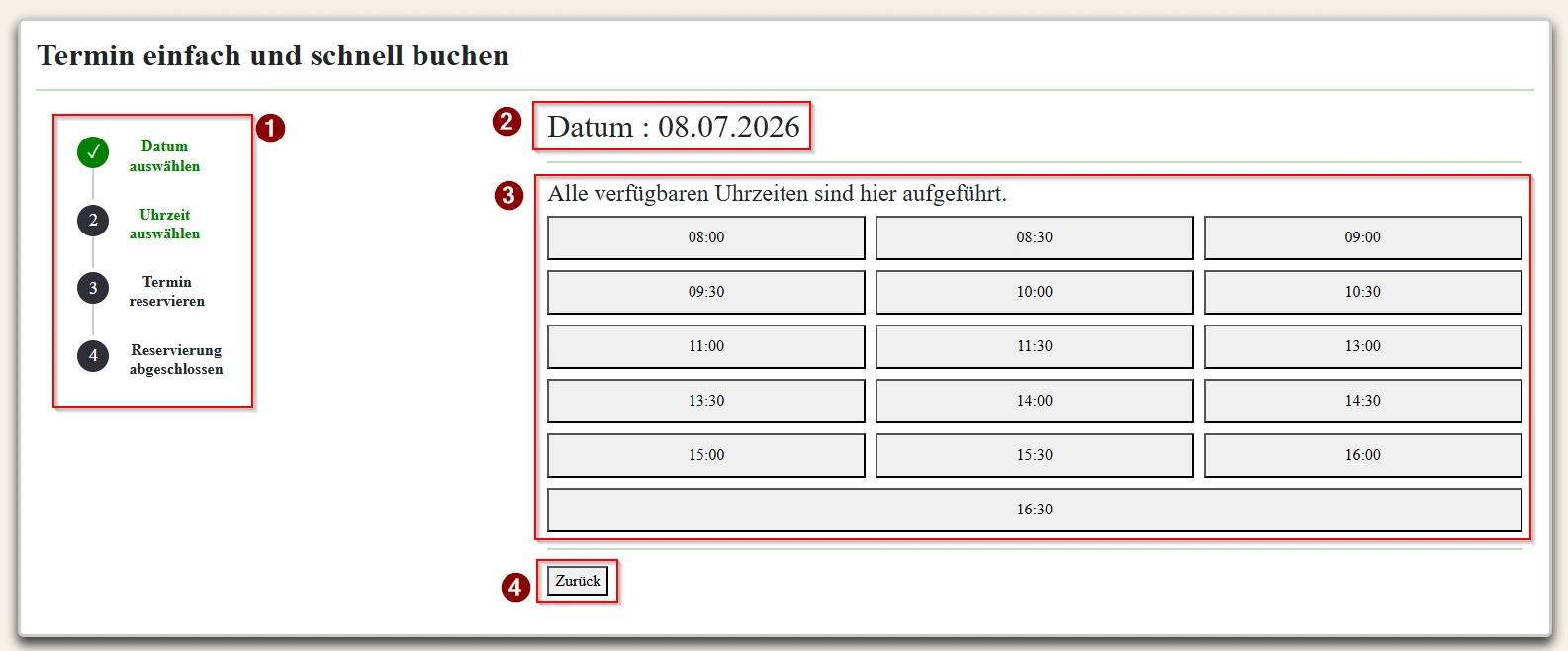
Terminplan - 2. Seite
| Nr. | Titel | Beschreibung |
|---|---|---|
| 1 | Schrittanzeige – Terminprozess | Zeigt den aktuellen Fortschritt der Terminbuchung: Hier erfolgt die Auswahl der Uhrzeit. |
| 2 | Gewähltes Datum | Zeigt das vom Benutzer ausgewählte Datum für die Terminbuchung. |
| 3 | Verfügbare Uhrzeiten | Liste aller buchbaren Zeitfenster für das ausgewählte Datum. Die verfügbaren Zeiten werden unter Berücksichtigung der eingestellten Termindauer und der erforderlichen Pause zwischen den Terminen berechnet (siehe Beispiel: 20 Minuten Termin + 10 Minuten Pause). |
| 4 | Zurück-Schaltfläche | Ermöglicht die Rückkehr zur vorherigen Auswahl (z. B. zurück zum Kalender). |
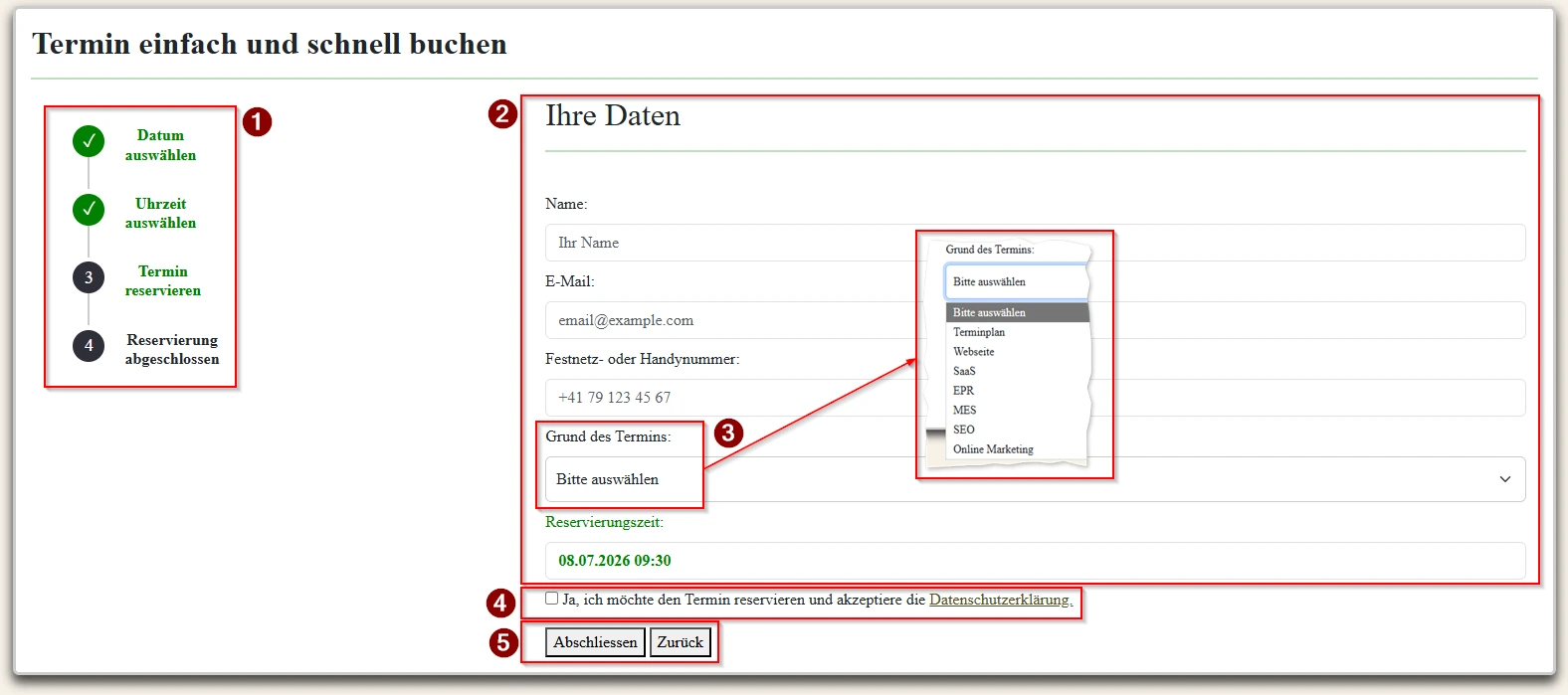
Terminplan - 3. Seite
| Nr. | Titel | Beschreibung |
|---|---|---|
| 1 | Schrittanzeige – Terminprozess | Zeigt den aktuellen Fortschritt der Terminbuchung: Hier erfolgt die Eingabe der Termindaten und die Reservierung. |
| 2 | Persönliche Daten eingeben | Formularbereich zur Eingabe der Kontaktdaten des Kunden. |
| 3 | Grund des Termins | Hier werden alle Leistungen der Firma aufgelistet, die von Panelkontrol eingegeben wurden. |
| 4 | Datenschutzbestätigung | Zustimmung des Benutzers zur Datenschutzerklärung vor Abschluss der Buchung. |
| 5 | Aktionen bestätigen | Schaltflächen zum Abschließen der Reservierung oder zum Zurückgehen zum vorherigen Schritt. |
Terminplan - 4. Seite
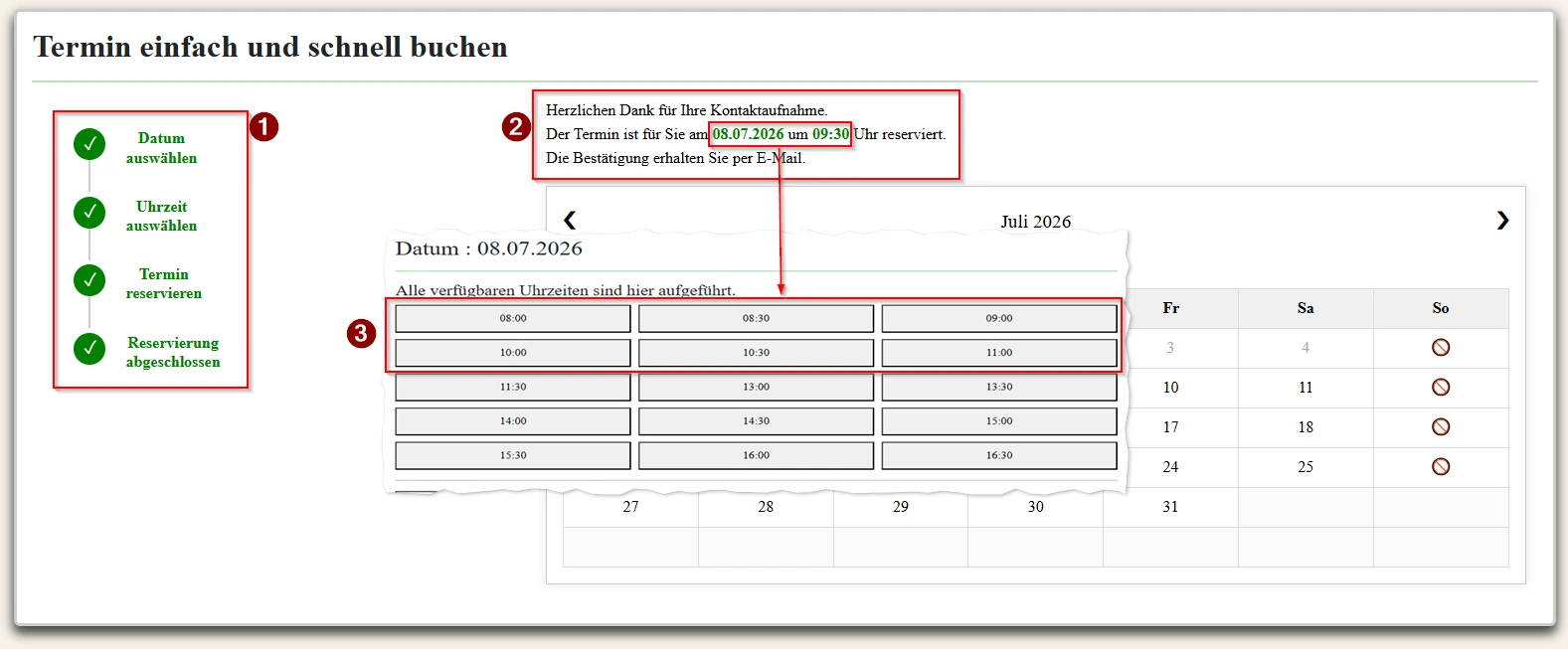
| Nr. | Titel | Beschreibung |
|---|---|---|
| 1 | Schrittanzeige – Terminprozess | Zeigt den aktuellen Fortschritt der Terminbuchung: Hier ist die Reservierung abgeschlossen. |
| 2 | Terminbestätigung | Bestätigt die erfolgreiche Terminreservierung und informiert über Datum, Uhrzeit sowie den Versand der Bestätigung per E-Mail. |
| 3 | Termin nicht verfügbar | Der ausgewählte Termin wurde bereits reserviert oder ist nicht mehr verfügbar. |
E-Mail-Bestätigung an den Kunden
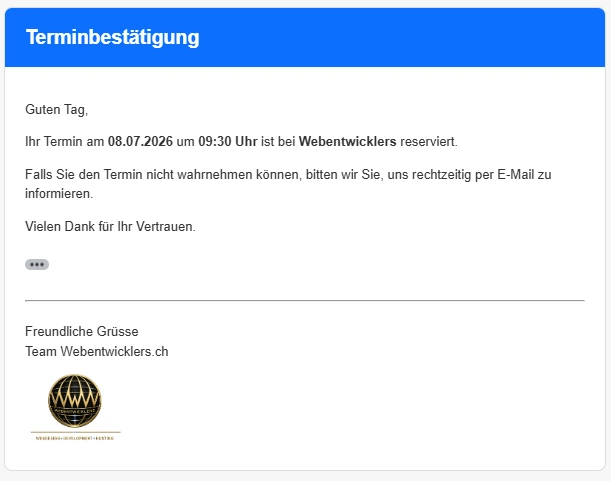
Nach erfolgreicher Reservierung erhält der Kunde eine E-Mail-Bestätigung mit dem reservierten Zeitfenster sowie den relevanten Termindetails.
E-Mail-Benachrichtigung an die Firma
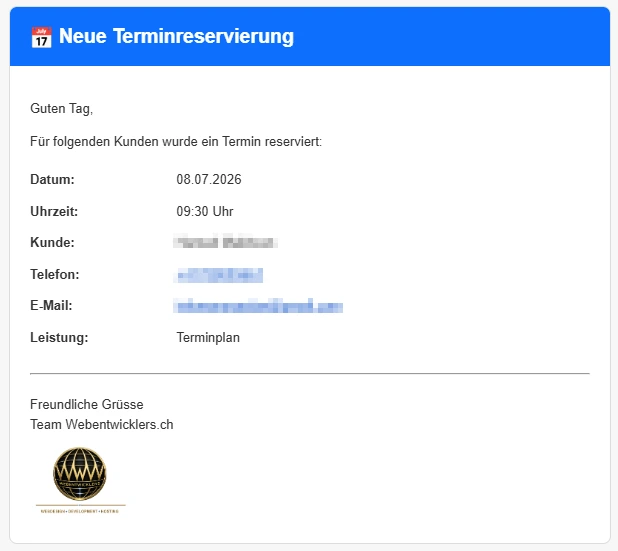
Nach erfolgreicher Reservierung erhält die Firma eine E-Mail-Benachrichtigung mit den Kundendaten sowie den relevanten Termindetails.
Terminplan-Dashboard
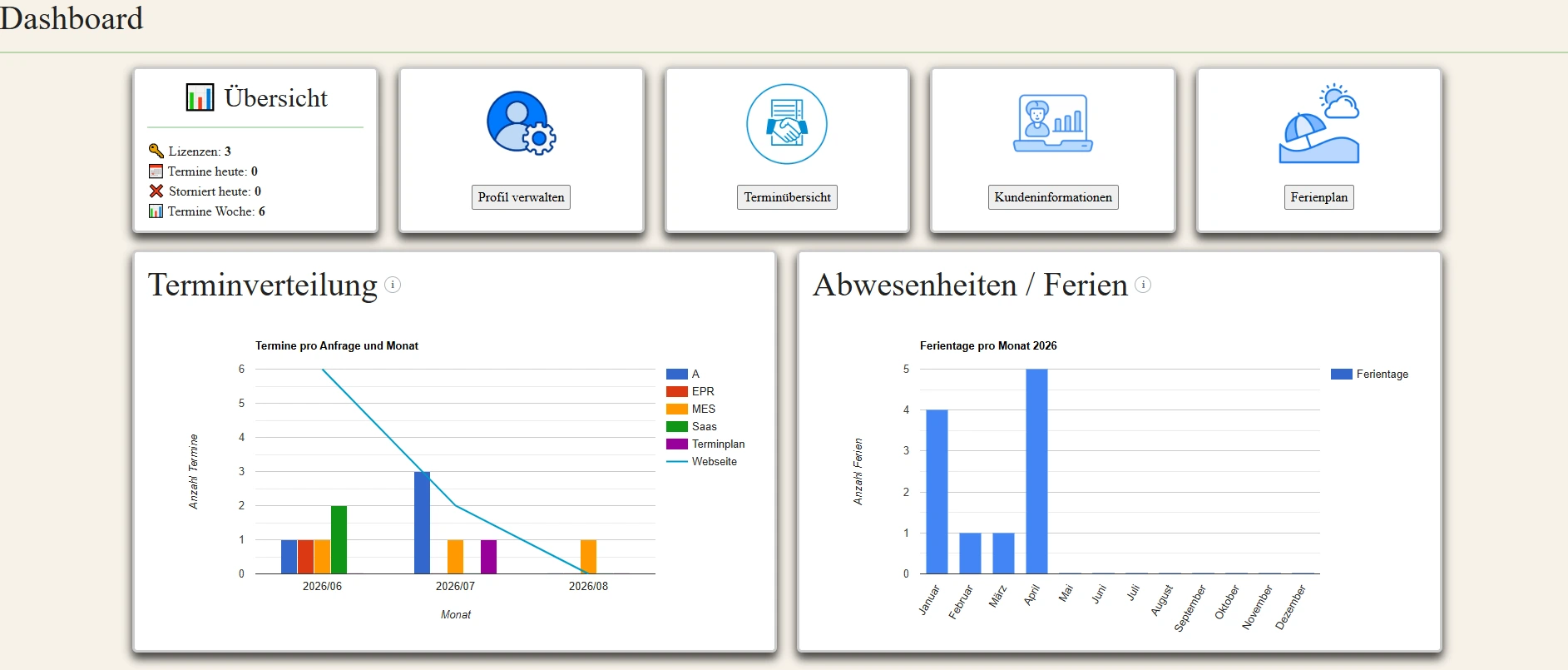
Über dieses Dashboard erhalten Sie einen schnellen Überblick über Ihre Termine, Kundeninformationen und geplanten Abwesenheiten. Alle wichtigen Funktionen sind zentral an einem Ort verfügbar.
Ihre Möglichkeiten
-
Übersicht
Sehen Sie auf einen Blick die Anzahl Ihrer Lizenzen, heutige Termine, stornierte Termine sowie die Termine der aktuellen Woche. -
Profil verwalten
Bearbeiten Sie Ihre persönlichen Daten sowie die Daten Ihrer Mitarbeitenden und verwalten Sie Ihre Kontoeinstellungen. -
Terminübersicht
Erstellen, bearbeiten und verwalten Sie Ihre Termine. Behalten Sie alle anstehenden Termine jederzeit im Blick. -
Kundeninformationen
Verwalten Sie die Daten Ihrer Kunden, einschliesslich Kontaktdaten und weiterer Informationen. Behalten Sie außerdem den Überblick über die Anzahl der Terminbuchungen je Kunde. -
Ferienplan
Planen und verwalten Sie Ihre Urlaubs- und Abwesenheitstage. -
Terminverteilung
Das Diagramm zeigt die Verteilung Ihrer Termine nach Monaten und Anfragen. So erkennen Sie Auslastung und Trends auf einen Blick. -
Abwesenheiten / Ferien
Die Statistik zeigt die geplanten Urlaubstage pro Monat und unterstützt Sie bei einer übersichtlichen Jahresplanung.
Das Dashboard hilft Ihnen dabei, Termine effizient zu organisieren, Kundeninformationen schnell zu finden und Ihre Arbeits- sowie Urlaubsplanung übersichtlich zu verwalten.
Häufig gestellte Fragen (FAQ)
Benötige ich eine Installation?
Nein. Der Terminplan läuft vollständig online. Es ist keine Installation oder zusätzliche Software erforderlich.
Kann ich den Terminplan auf meiner Website einbinden?
Ja. Der Terminplan lässt sich einfach und schnell in Ihre Website integrieren.
Gibt es Provisionen oder versteckte Gebühren?
Nein. Sie zahlen nur CHF 4.99 pro Mitarbeiter und Monat. Es fallen keine Provisionen oder versteckten Kosten an.
Kann ich die verfügbaren Termine selbst festlegen?
Ja. Sie bestimmen Ihre Arbeitszeiten, Pausen, Feiertage und die Dauer der Termine individuell.
Erhalten Kunden eine Terminbestätigung?
Ja. Nach jeder erfolgreichen Buchung erhält der Kunde automatisch eine Bestätigungs-E-Mail mit allen Termindetails.
Wird meine Firma über neue Termine informiert?
Ja. Nach jeder Buchung erhält Ihre Firma automatisch eine E-Mail mit den Kundendaten und den Termininformationen.
Kann ich mehrere Mitarbeiter verwalten?
Ja. Für jeden Mitarbeiter können eigene Arbeitszeiten und Termine eingerichtet werden.
Sind die Kundendaten sicher?
Ja. Kundendaten werden vertraulich behandelt und gemäß den geltenden Datenschutzbestimmungen verarbeitet.
Funktioniert der Terminplan auch auf Smartphones?
Ja. Der Terminplan ist responsiv und kann auf Smartphones, Tablets und Computern genutzt werden.
Kann ich den Terminplan kostenlos testen?
Ja. Sie können den Terminplan kostenlos testen und sich von den Funktionen überzeugen.
Erhalte ich Unterstützung bei der Einrichtung?
Ja. Bei Fragen oder Problemen unterstützen wir Sie gerne bei der Einrichtung und Nutzung.